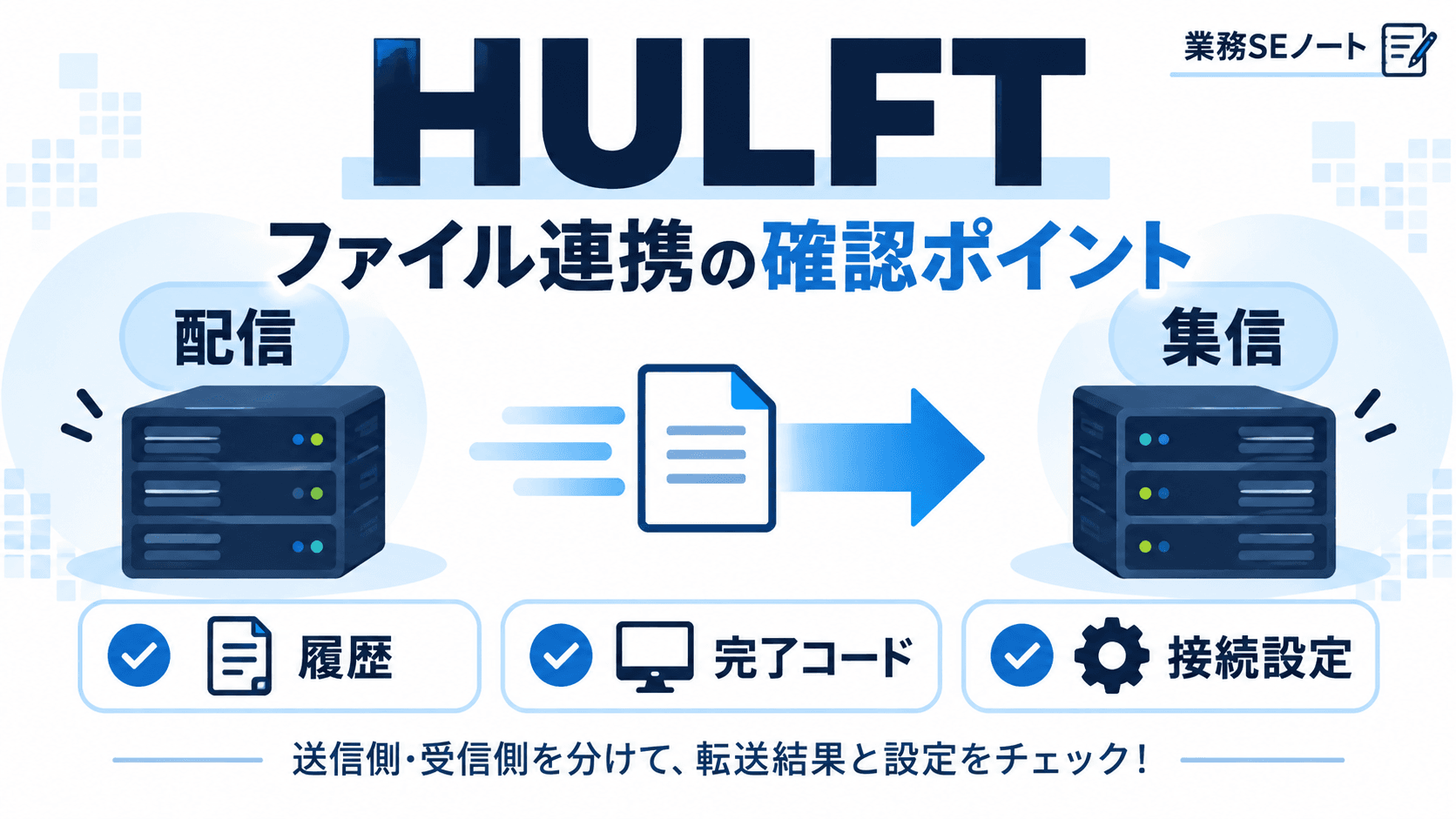
HULFTを仕事で使うことになったものの、
「ファイルが届かないとき、どこを確認すればいいのか」
と迷うことがあります。
私はアプリSEとして働いていたとき、業務システム間のファイル連携でHULFTを使っていました。
私が実務で意識していたのは、まず配信側と集信側を分けて、問題の範囲を絞っていくことでした。
現在のHULFT10では、転送履歴や完了コード、接続先の設定なども確認できます。
この記事では、
- 配信側と集信側のどちらを見るのか
- 転送結果はどうなっているのか
- 接続先の設定は正しいのか
といった確認ポイントを、現在のHULFT10の仕様と私の実務経験を分けながら紹介します。
なお、HULFTは製品やバージョン、環境によって設定や操作方法が異なります。実際の対応では、利用している環境のマニュアルや設定を確認してください。
HULFTとは
HULFTは、システム間でファイルを転送するための製品です。
業務システムでは、あるシステムで作成したファイルを別のシステムへ渡し、そのファイルを使って次の処理を行うことがあります。
HULFTでは、ファイルを送る側を「配信側」、受け取る側を「集信側」として管理します。
HULFT10の公式マニュアルでも、配信側ホストと集信側ホストに分けてファイル転送の流れが説明されています。
私がHULFTを使っていたのも、システム間でファイルを受け渡すための連携処理でした。
まず配信側と集信側を分けて考える
HULFTでファイル連携を確認するときは、まず配信側と集信側のどちらを見るのかを分けて考えると整理しやすくなります。
HULFTでは、
- 配信:ファイルを送る
- 集信:ファイルを受け取る
という形で役割が分かれています。
たとえば「ファイルが届いていない」という現象だけを見ても、送る側の処理が正常に終わっているのか、受け取る側で正常に集信できているのかによって、確認する場所が変わります。
私が実務でHULFTを扱っていたときも、問題が起きた場合には、配信側なのか集信側なのかを意識して確認していました。
最初から原因を決めつけるのではなく、どちら側の処理を確認するのかを分けることが、切り分けの第一歩になります。
ファイルが届かないときは配信・集信の履歴を確認する
配信側と集信側を分けたら、次に確認したいのが転送結果です。
現在のHULFT10 for Windowsでは、配信状況や集信状況から、それぞれの転送結果を確認できます。
配信状況や集信状況では、
- ファイルID
- 相手側のホスト名
- 開始・終了時刻
- 完了コード
- 詳細コード
- レコード件数
などを確認できます。
そのため、「ファイルがない」という結果だけを見るのではなく、HULFT上では転送処理がどのような結果になっているのかを確認できます。
完了コードや詳細コードも切り分けの手掛かりになる
現在のHULFT10 for Windowsでは、配信・集信の履歴に完了コードと詳細コードが表示されます。
異常終了している場合は、単に「失敗した」という結果だけではなく、コードを確認することで次に調べる情報を得られます。
ただし、完了コードを見れば必ず原因が一つに特定できるという意味ではありません。
ファイル連携では、アプリケーション側、HULFTの設定、接続先など、複数の要素が関係することがあります。
私がHULFTを使っていて切り分けしやすいと感じていたのは、転送結果を確認するための情報があり、そこから調査する範囲を絞っていけたことです。
接続できない場合はホストやポートの設定も確認する
転送履歴だけでなく、接続に関する設定も確認対象になります。
HULFTでは、接続先となるホストの情報やポート番号などを設定します。
現在のHULFT10 for Windowsの公式マニュアルでは、詳細ホスト情報に、
- ホスト名
- 集信ポートNo.
- 要求受付ポートNo.
などの設定項目があります。
HULFT10 for Windowsの詳細ホスト情報では、初期値として、
- 集信ポートNo.:30000
- 要求受付ポートNo.:31000
が設定されています。
ただし、どちらも設定可能な値です。
そのため、
「HULFTだから必ず30000番ポートを使っている」
と判断するのではなく、実際の環境に設定されている値を確認する必要があります。
私自身もHULFTを扱っていた当時、30000番台のポート番号を意識していた記憶があります。
現在のHULFT10 for Windowsでは、集信ポートの初期値が30000、要求受付ポートの初期値が31000となっています。ただし、これは現在仕様であり、私が当時使用していた環境の設定値を示すものではありません。
なお、ここで紹介した確認ポイントは、すべてのHULFT障害に共通する固定的な調査手順ではありません。環境やエラー内容によって確認すべき項目は異なります。
まとめ:HULFTでは転送結果から確認範囲を絞っていく
HULFTは、システム間でファイルを転送するための製品です。
ファイル連携で問題が起きた場合は、「ファイルが届かない」という結果だけを見るのではなく、
- 配信側と集信側
- 配信・集信の履歴
- 完了コードや詳細コード
- 接続先ホストやポート設定
といった情報から、確認する範囲を分けることができます。
私も業務システムのファイル連携でHULFTを使用しており、エラーが発生したときに問題の範囲を切り分けやすいと感じていました。
HULFTを初めて扱う場合は、まず「どちら側の処理で、HULFT上の結果はどうなっているのか」を確認するところから始めると、状況を整理しやすくなります。